
Download Yummy FTP – Schneller, sicherer FTP-Client für macOS
Übersicht
Yummy FTP ist ein dedizierter FTP-Client, der ausschließlich für macOS‑Benutzer entwickelt wurde, die eine zuverlässige, hoch‑geschwindige Lösung zum Übertragen von Dateien zwischen lokalen Rechnern und entfernten Servern benötigen. Entwickelt von Yummy Software unterstützt die Anwendung ein vollständiges Set von Transferprotokollen – einschließlich FTP/S, SFTP und WebDAV/S – und ist damit für Webentwickler, Systemadministratoren und alle, die Website‑Assets oder Server‑Backups verwalten, geeignet. Obwohl das Programm nicht mehr aktiv gepflegt wird, ziehen seine Legacy‑Funktionen wie automatische Fehlererholung, Verzeichnissynchronisation und integriertes Scripting via AppleScript weiterhin ein Nischenpublikum an, das Wert auf Einfachheit und Geschwindigkeit legt. Yummy FTP glänzt in Umgebungen, in denen macOS 10.15 Catalina oder früher noch eingesetzt wird, und bietet ein leichtgewichtiges 32‑Bit‑Binary, das ohne den Overhead moderner, ressourcenhungriger Alternativen läuft. Wenn Sie ein kostenloses, sicheres Werkzeug suchen, das große Batch‑Uploads bewältigen, wiederkehrende Transfers planen und eine feine Bandbreitenkontrolle ermöglichen kann, könnte Yummy FTP nach wie vor passen – vorausgesetzt, Ihre Hardware erfüllt die Legacy‑Anforderungen.
Wichtige Funktionen & Fähigkeiten
- Unterstützung für FTP/S, SFTP und WebDAV/S – gewährleistet verschlüsselte, sichere Übertragungen.
- Automatische Fehlererholung – setzt unterbrochene Uploads ohne manuelles Eingreifen fort.
- Verzeichnissynchronisation – hält lokale und entfernte Ordner perfekt gespiegelt.
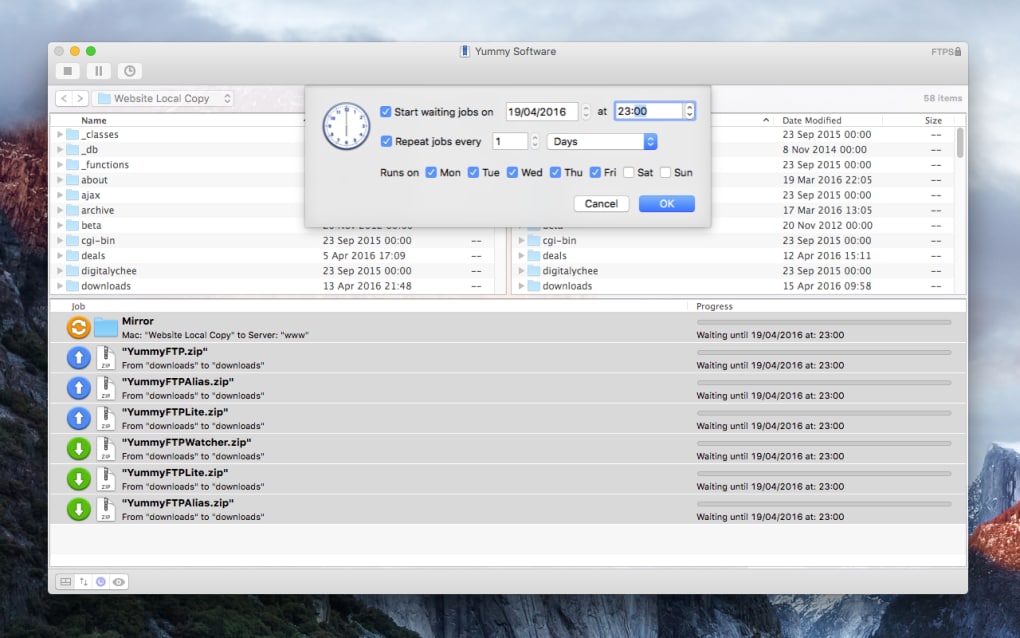
- Planungs‑Engine – ermöglicht das Festlegen wiederkehrender Transfers zu bestimmten Zeiten.
- Bandbreitenbegrenzung – verhindert Netzwerksättigung bei großen Uploads.
- Datei‑ und Ordnerfilterung – schließt Elemente basierend auf Mustern oder Erweiterungen ein/aus.
- Integrierter FTP‑Alias‑Manager – schnelle Verknüpfungen zu häufig genutzten Servern.
- Integrierter Texteditor – bearbeitet entfernte Dateien direkt im Client.
- Anpassbares Fensterlayout – Drag‑and‑Drop‑Paneele für einen personalisierten Arbeitsplatz.
- Lesezeichen‑Manager – speichert und organisiert Serververbindungen für sofortigen Zugriff.
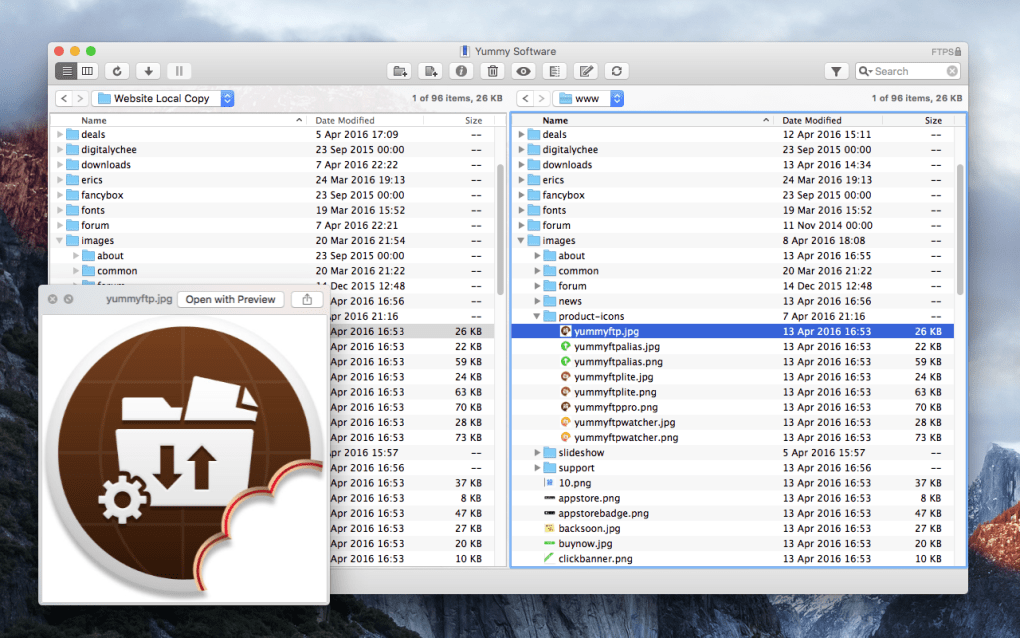
Über die genannten Hauptfunktionen hinaus bietet Yummy FTP eine unkomplizierte Drag‑and‑Drop‑Oberfläche, die sich natív an macOS anfühlt, wodurch es für Anfänger leicht zu bedienen ist und gleichzeitig die Tiefe liefert, die Power‑User verlangen. Die Automatisierungsfähigkeiten des Clients sind besonders bemerkenswert; Entwickler können AppleScript‑Snippets einbetten, um nach dem Upload Aktionen auszulösen, wie das Leeren von Caches oder das Benachrichtigen von Teamkollegen per E‑Mail. Obwohl die Benutzeroberfläche im Vergleich zu modernen 64‑Bit‑Alternativen veraltet wirken kann, bleibt die zugrunde liegende Engine robust und liefert Übertragungsgeschwindigkeiten, die oft neuere Konkurrenten auf derselben Hardware übertreffen. Die Kombination aus Protokollflexibilität, feiner Kontrolle und geringem System‑Overhead macht Yummy FTP zu einer überzeugenden Option für Legacy‑macOS‑Umgebungen, in denen Stabilität und Geschwindigkeit entscheidend sind.
Installation, Nutzung & Kompatibilität
Die Installation von Yummy FTP ist ein einfacher Dreischritt‑Prozess, der in weniger als fünf Minuten auf unterstützten macOS‑Versionen abgeschlossen werden kann. Zuerst laden Sie die DMG‑Datei von einer seriösen Archivseite herunter – stellen Sie sicher, dass Sie die Prüfsumme überprüfen, um beschädigte Binaries zu vermeiden. Als Nächstes öffnen Sie die DMG und ziehen das Yummy‑FTP‑Symbol in den Ordner Programme.
Da die Software 32‑Bit ist, wird macOS Catalina (10.15) oder früher benötigt; neuere Versionen (Big Sur, Monterey, Ventura und später) lassen sich aufgrund von Apples reiner 64‑Bit‑Richtlinie nicht starten. Nach dem Kopieren starten Sie die App und werden von einem übersichtlichen Fenster begrüßt, in dem Sie über die „+“-Schaltfläche einen neuen Server hinzufügen können. Geben Sie die Host‑Adresse, den Port, den Benutzernamen ein und wählen Sie das passende Protokoll (FTP, SFTP oder WebDAV).
Für Benutzer, die auf AppleScript angewiesen sind, bietet das Menü „Scripts“ einen schnellen Einstieg, um benutzerdefinierte Skripte an Ereignisse wie „After Upload“ oder „On Error“ anzuhängen.
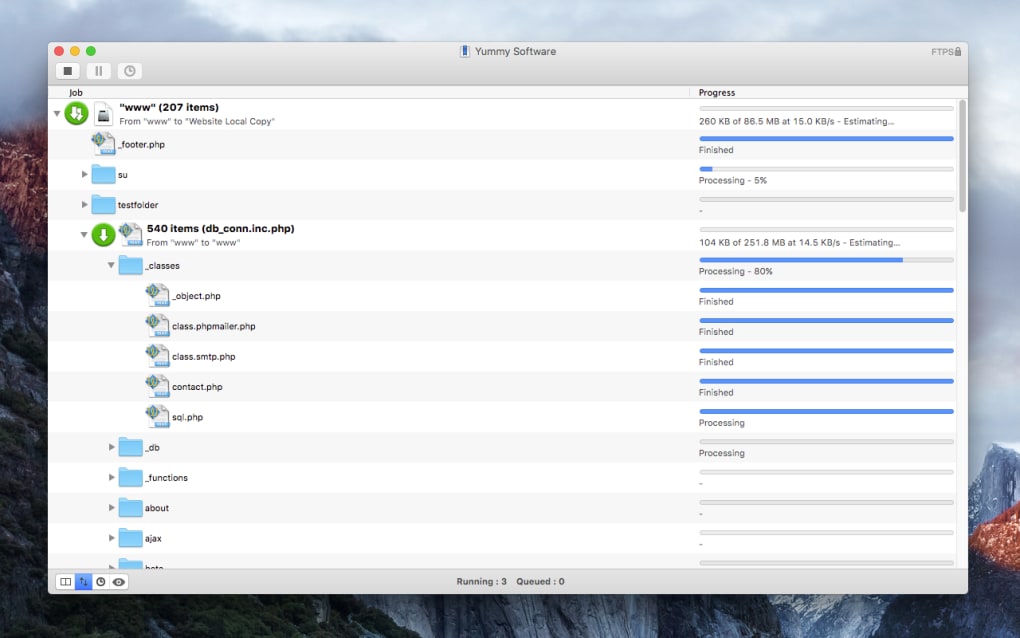
Nach der Konfiguration werden Transfers gestartet, indem Sie Dateien aus dem Finder in den Remote‑Bereich ziehen oder die Schaltfläche „Upload“ verwenden. Die integrierte Warteschlange zeigt den Fortschritt in Echtzeit, und Sie können jederzeit einen Job pausieren oder abbrechen. Fortgeschrittene Benutzer können das Fenster Einstellungen öffnen, um Bandbreitenbegrenzungen zu aktivieren, automatische Synchronisationsregeln einzurichten oder wiederkehrende Jobs über den Reiter „Scheduler“ zu planen. Da Yummy FTP keine Sicherheitsupdates mehr erhält, ist es ratsam, die Nutzung auf vertrauenswürdige Netzwerke zu beschränken und hochsensible Daten nur zu verarbeiten, wenn Sie eine zusätzliche VPN‑Schicht einsetzen. Abschließend bedeutet die 32‑Bit‑Natur der Software, dass sie auf macOS 11 (Big Sur) oder später nicht läuft; Organisationen, die zukünftige Upgrades planen, sollten daher einen Umstieg auf einen modernen, unterstützten FTP‑Client in Betracht ziehen, um Kontinuität zu gewährleisten.
Unterstütztes Betriebssystem: macOS 10.6–10.15 (nur 32‑Bit)
Vorteile, Nachteile & Häufig gestellte Fragen
Vorteile
- Kostenlos zum Download und zur Nutzung.
- Unterstützt mehrere sichere Protokolle (FTP/S, SFTP, WebDAV/S).
- Automatische Fehlererholung spart Zeit bei instabilen Verbindungen.
- Robuste Planungs‑ und Synchronisationsfunktionen.
- Geringer System‑Fußabdruck; läuft reibungslos auf älteren Macs.
Nachteile
- Nicht mehr gepflegt – keine Sicherheitsupdates oder Bugfixes.
- Begrenzt auf 32‑Bit, inkompatibel mit macOS Catalina + (11+).
- Die Benutzeroberfläche wirkt im Vergleich zu modernen Alternativen veraltet.
- Dokumentation ist spärlich und stützt sich auf Community‑Foren.
- Mögliche Kompatibilitätsprobleme mit neueren SSH‑Schlüssel‑Algorithmen.
Häufig gestellte Fragen
Ist Yummy FTP noch sicher zu verwenden auf älteren macOS‑Versionen?
Obwohl Yummy FTP selbst keine bekannten kritischen Schwachstellen aufweist, bedeutet das Fehlen von Updates, dass neu entdeckte Sicherheitslücken ungepatcht bleiben. Verwenden Sie es in vertrauenswürdigen internen Netzwerken und erwägen Sie, ein VPN oder eine Firewall für zusätzlichen Schutz hinzuzufügen.
Kann ich Yummy FTP auf macOS Big Sur oder später ausführen?
Nein. Yummy FTP ist eine 32‑Bit‑Anwendung, und macOS 11 (Big Sur) und neuere Versionen unterstützen nur 64‑Bit‑Software. Sie müssten für diese Systeme einen alternativen FTP‑Client verwenden.
Unterstützt Yummy FTP SFTP‑basierte Schlüssel‑Authentifizierung?
Ja, der Client kann die Public‑Key‑Authentifizierung für SFTP‑Verbindungen nutzen. Da er jedoch nicht mehr aktualisiert wird, kann die Kompatibilität mit neueren Schlüsselformaten (z. B. Ed25519) eingeschränkt sein.
Wie funktioniert die Planungsfunktion?
Im Fenster Einstellungen können Sie einen neuen Zeitplan erstellen, die zu übertragenden Dateien oder Ordner auswählen, das Remote‑Ziel festlegen und die Häufigkeit (täglich, wöchentlich, monatlich) bestimmen. Der Client startet den Transfer automatisch zur angegebenen Zeit, selbst wenn die Benutzeroberfläche minimiert ist.
Gibt es eine Möglichkeit, entfernte Dateien direkt aus Yummy FTP zu bearbeiten?
Ja, der integrierte Texteditor ermöglicht das Öffnen, Bearbeiten und Speichern von Dateien auf dem Remote‑Server, ohne die Anwendung zu verlassen. Das ist praktisch für schnelle Konfigurationsänderungen oder Code‑Anpassungen.
Gesamtbewertung: 3.5/5 – Yummy FTP liefert solide Leistung für Legacy‑macOS‑Benutzer, aber das Fehlen fortlaufender Unterstützung und die 32‑Bit‑Begrenzung machen es heute zu einer Nischenwahl.
Fazit & Handlungsaufruf
Yummy FTP bleibt ein Zeugnis für die Zeit, in der leichte, protokollreiche FTP-Clients das Rückgrat der Webentwicklung auf macOS bildeten. Seine Geschwindigkeit, die Unterstützung sicherer Protokolle und die Automatisierungsfunktionen sind nach wie vor wertvoll für Nutzer, die auf macOS 10.15 Catalina oder früher arbeiten. Allerdings bedeutet das Einstellen von Updates, zusammen mit dem Wechsel zu ausschließlich 64‑Bit‑macOS‑Versionen, dass neue Anwender die Risiken sorgfältig abwägen sollten.
Wenn Ihr Workflow von einem stabilen, kostenlosen FTP-Client abhängt und Sie sicher sind, dass Ihre Hardware die Legacy-Anforderungen erfüllt, können Sie Yummy FTP weiterhin aus vertrauenswürdigen Archiven herunterladen und heute dessen Funktionsumfang nutzen. Für alle, die planen, auf neuere macOS-Versionen umzusteigen oder fortlaufende Sicherheitsupdates benötigen, ist es ratsam, moderne Alternativen wie Cyberduck, Transmit oder FileZilla zu prüfen. Unabhängig von Ihrer Wahl bleibt die sichere Dateiübertragung ein kritischer Bestandteil jeder digitalen Operation – wählen Sie also ein Werkzeug, das sowohl Ihren technischen Bedürfnissen als auch Ihrer Zukunftssicherungs-Strategie entspricht.







